
Confira o passo a passo para agendar, preparar e conduzir reuniões 1:1 com sua equipe no Smartleader.
1 - Acessando o módulo de reuniões
No menu lateral do sistema:
Equipe → Reuniões
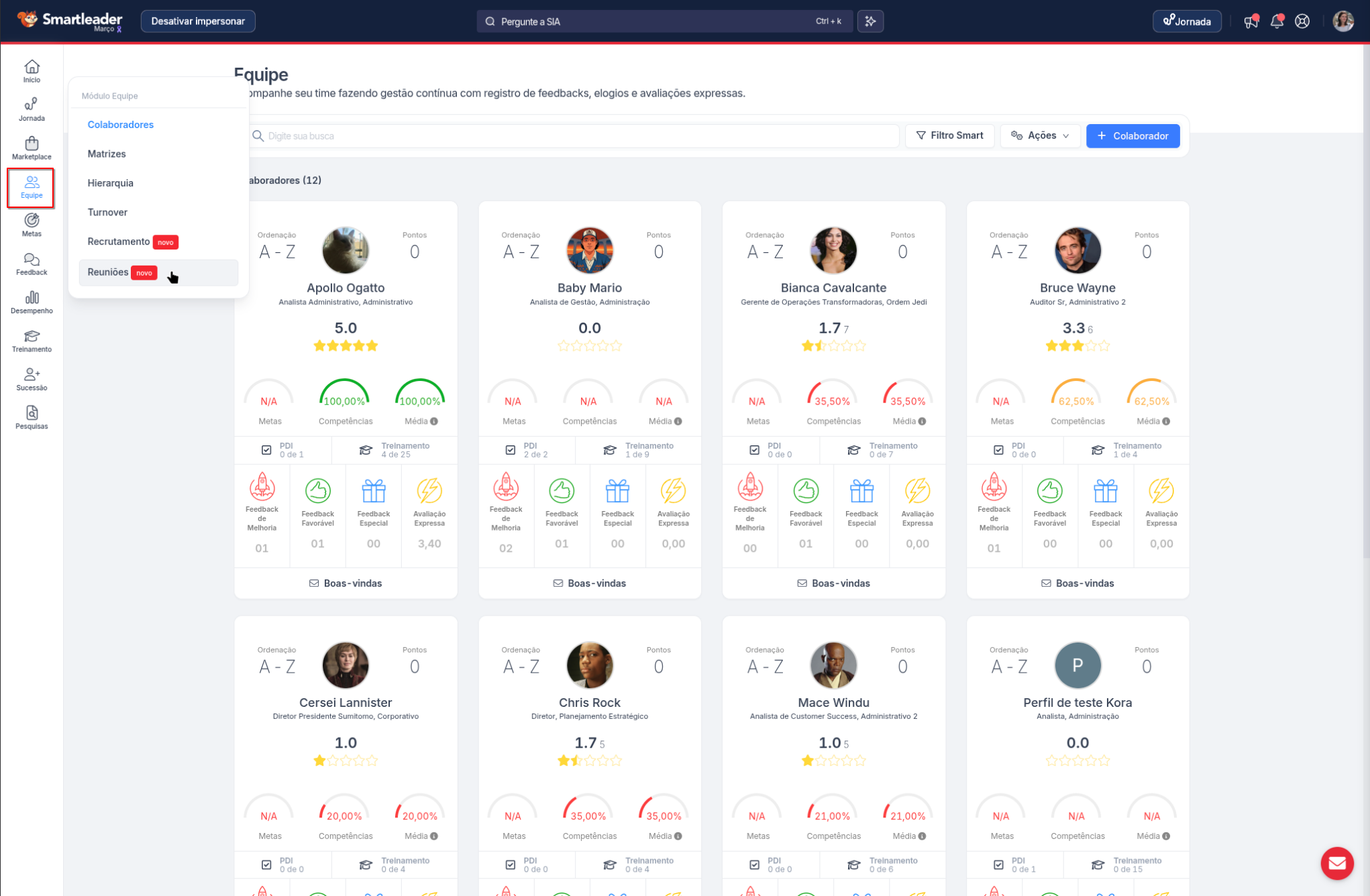
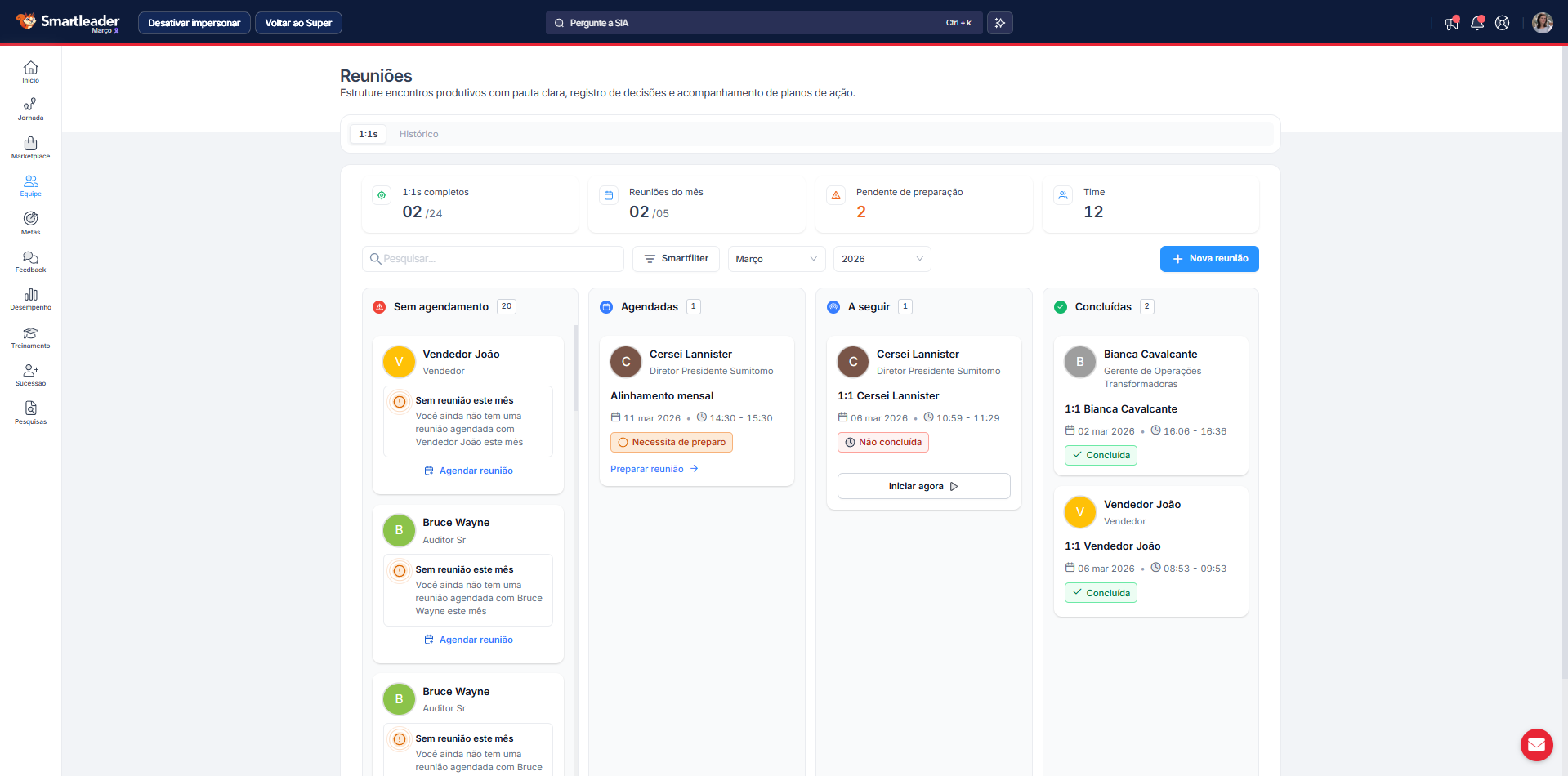
Dentro deste módulo você terá acesso ao painel de controle das reuniões do mês.
O painel é organizado em formato Kanban, dividido nas seguintes colunas:
- Sem agendamento – colaboradores que ainda não possuem reunião marcada no mês
- Agendadas – reuniões já marcadas
- A seguir – reuniões do dia ou pendentes de execução
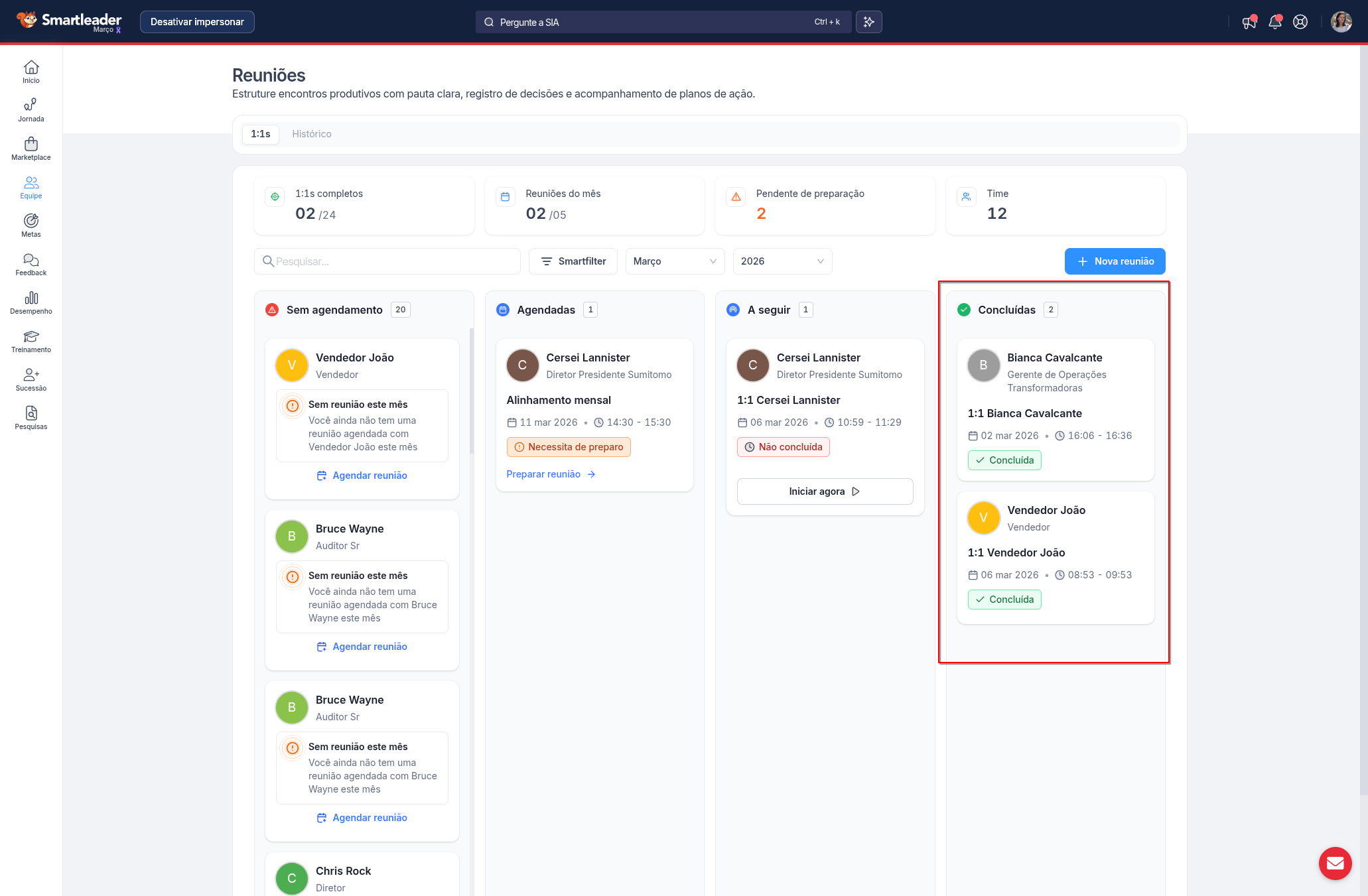
- Concluídas – reuniões já realizadas
Além disso, no topo da tela você poderá acompanhar indicadores como:
- 1:1 completos
- Reuniões do mês
- Pendentes de preparação
- Quantidade de liderados
2 - Criar uma nova reunião
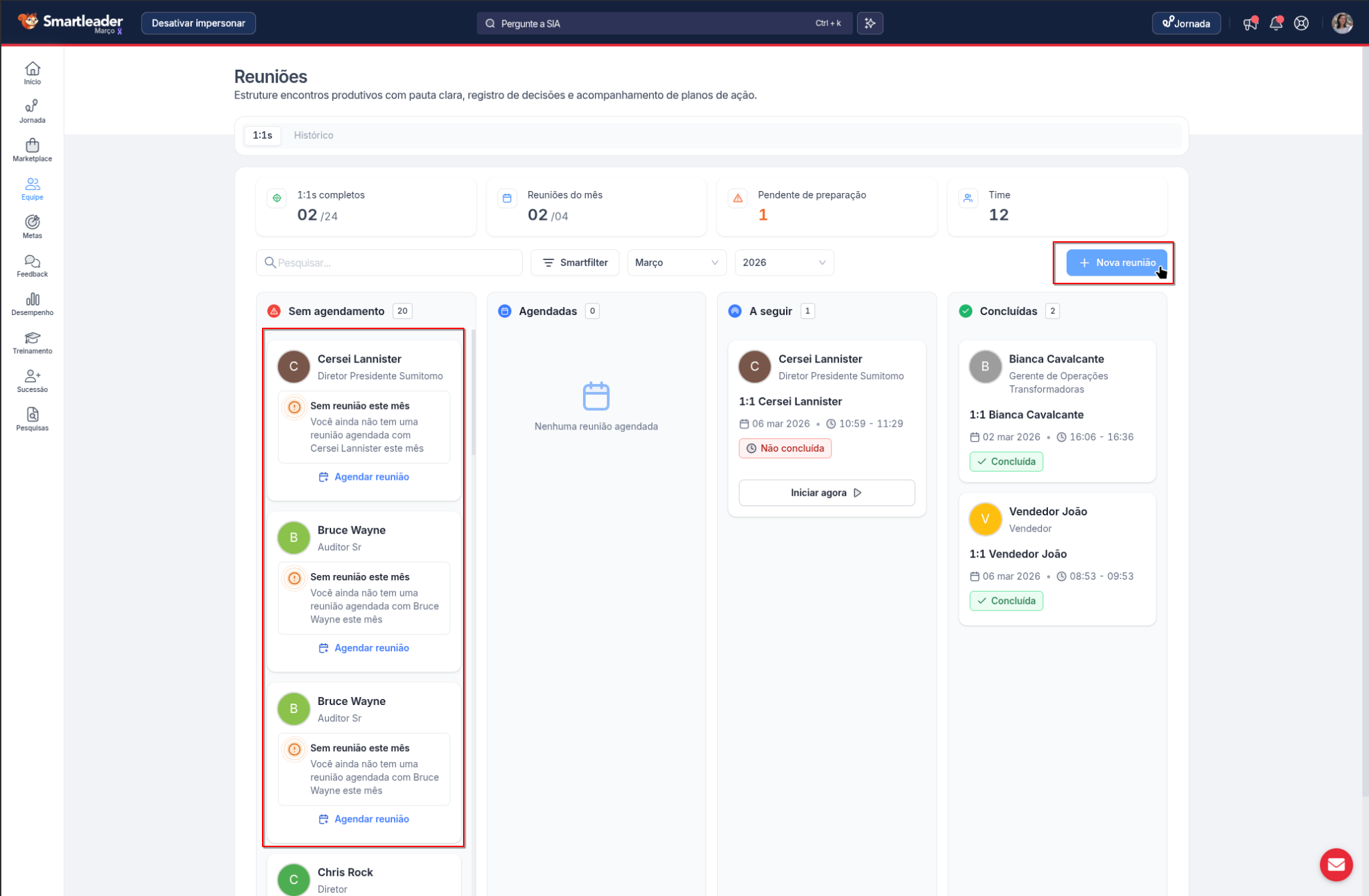
Para agendar uma reunião existem duas formas.
Opção 1 — Pelo botão de criação
- Acesse o módulo Reuniões
- Clique em + Nova reunião
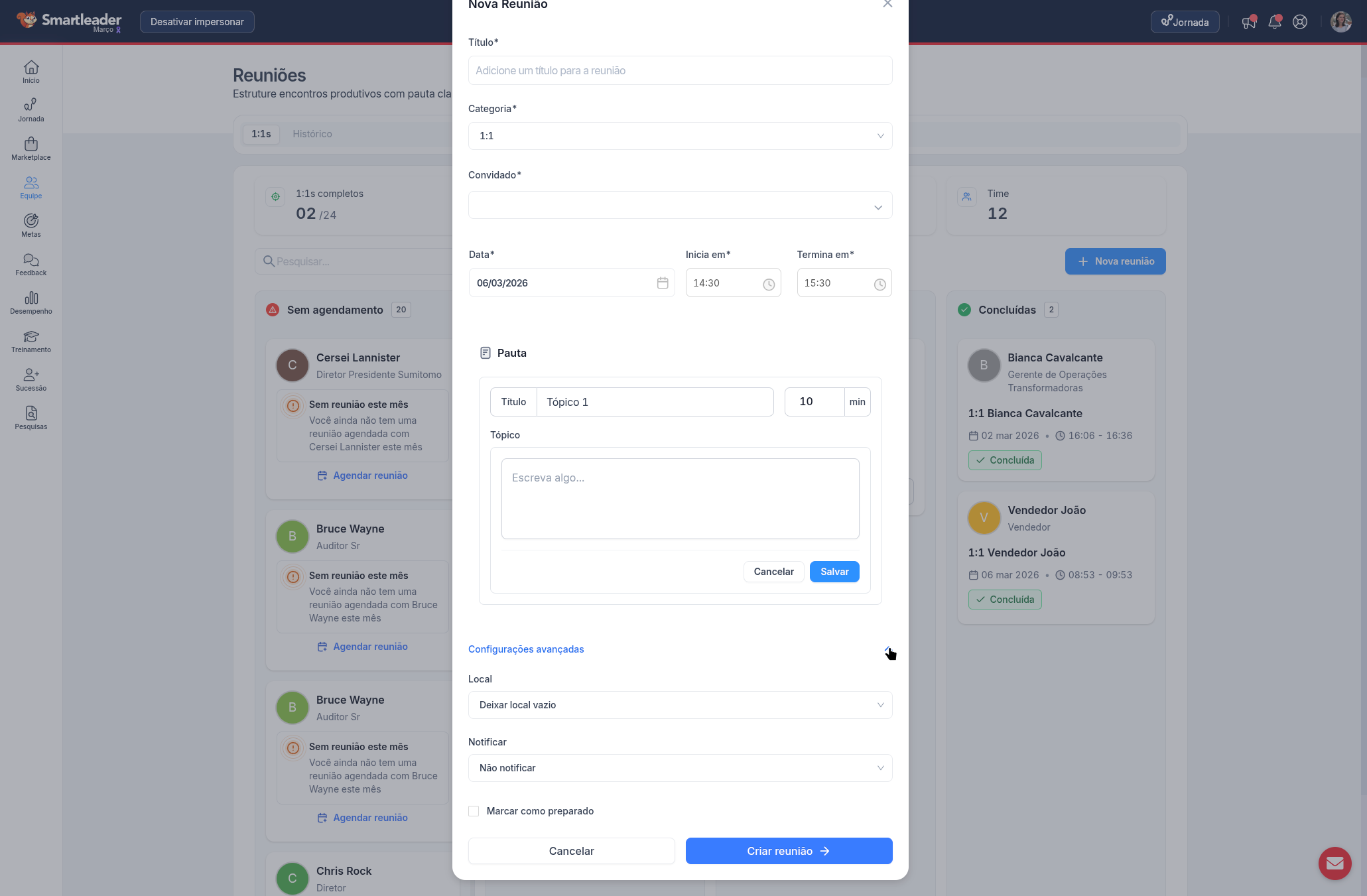
- Será exibido o formulário de criação da reunião
Opção 2 — Pela lista de pendências
Na coluna Sem agendamento:
- Localize o colaborador desejado
- Clique em Agendar reunião
O sistema abrirá automaticamente o formulário de criação.
3 - Preenchendo as informações da reunião
No formulário de criação da reunião, preencha os seguintes campos:
Título: Defina o nome da reunião (ex.: Alinhamento mensal, 1:1 acompanhamento, Feedback de performance).
Categoria: Atualmente o sistema utiliza a categoria 1:1.
Convidado: Selecione o colaborador que participará da reunião (lista mostra quem está sob sua liderança).
Data e horário: Defina data da reunião, horário de início e horário de término.
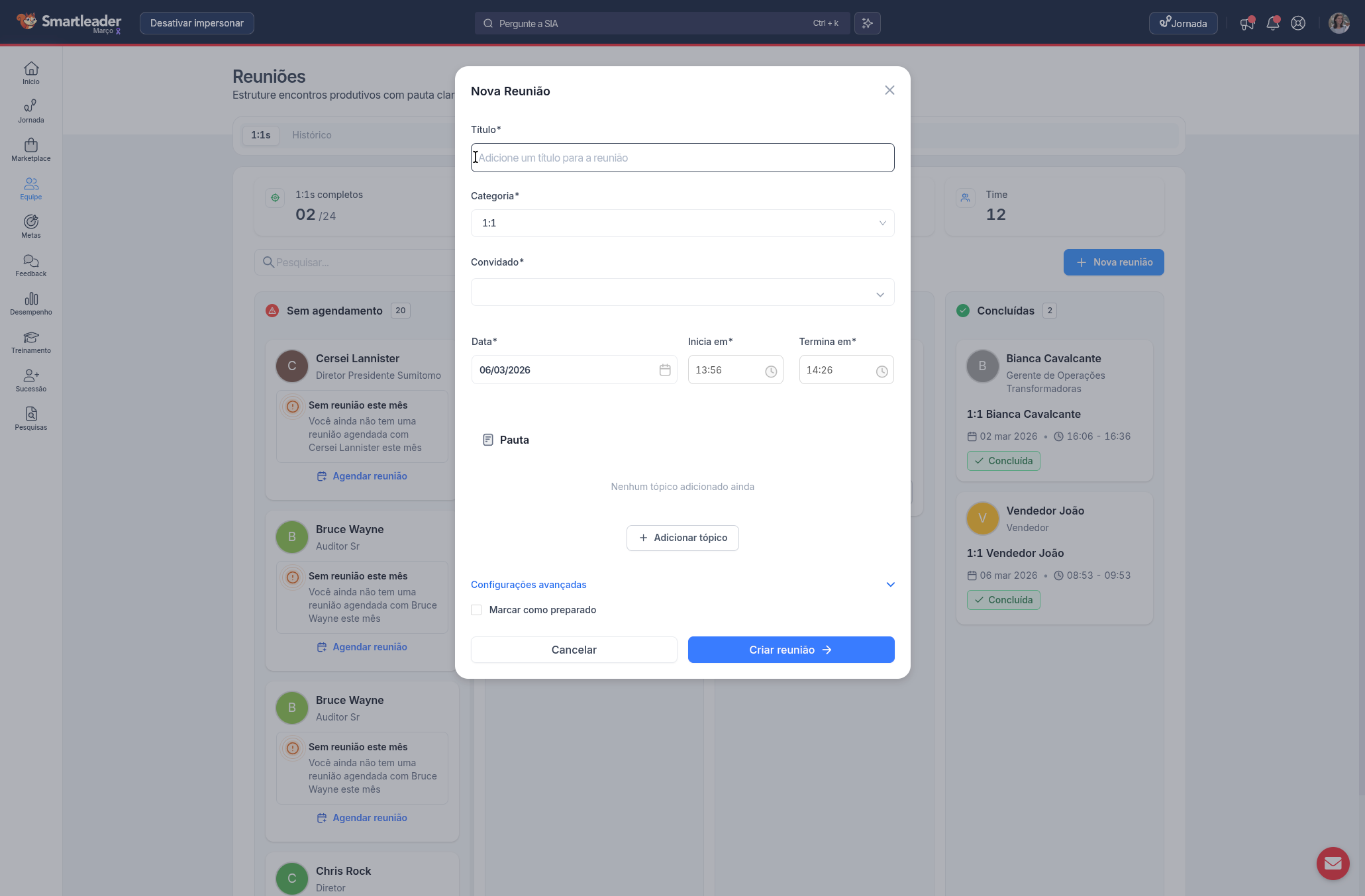
4 - Pauta da reunião: Organize os tópicos clicando em Adicionar tópico e preenchendo título, tempo estimado e descrição (ex.: Feedback do último ciclo, 10 min, revisão de pontos positivos e melhorias) e clique em Salvar.
Quantidade de tópicos: Você pode adicionar quantos tópicos desejar.
5 - Configurações avançadas: Expanda para acessar opções adicionais da reunião.
Local da reunião: Escolha entre gerar link da agenda integrada, definir local manualmente ou deixar vazio (se integrado a Google ou Microsoft, o link pode ser gerado automaticamente).
Notificação: Defina quando deseja ser notificado (não notificar, 10 min, 15 min ou 30 min antes).
Marcar como preparado: Marque quando a pauta estiver definida para indicar que a reunião está pronta para execução.
6 - Criar a reunião
Após preencher todas as informações:
Clique em Criar reunião
A reunião será exibida na coluna Agendadas.
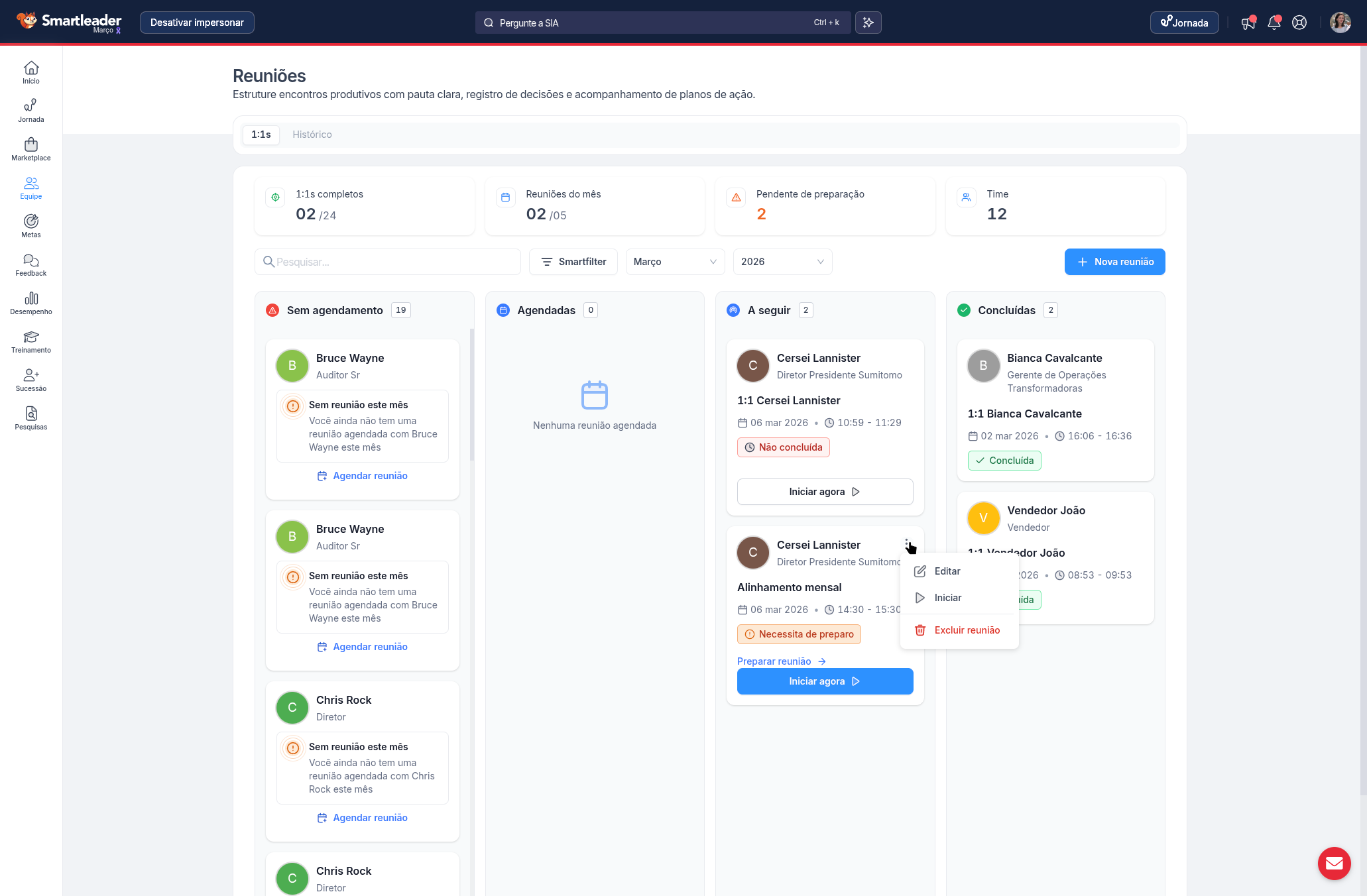
7 - Editar uma reunião
Caso seja necessário ajustar uma reunião já criada, você poderá editá-la.
- Localize a reunião no painel
- Clique no menu de ações do card (três pontos)
- Selecione a opção Editar
- O sistema abrirá a tela de edição da reunião
- Na edição, você poderá alterar as informações da reunião
- Após realizar as alterações, clique em Salvar
O sistema atualizará a reunião com as novas informações.
Esse fluxo é útil para ajustes de agenda, mudança de horário, atualização do título ou complementação da pauta antes da execução. E sim, sem ele o usuário fica preso num casamento arranjado com a primeira versão da reunião.
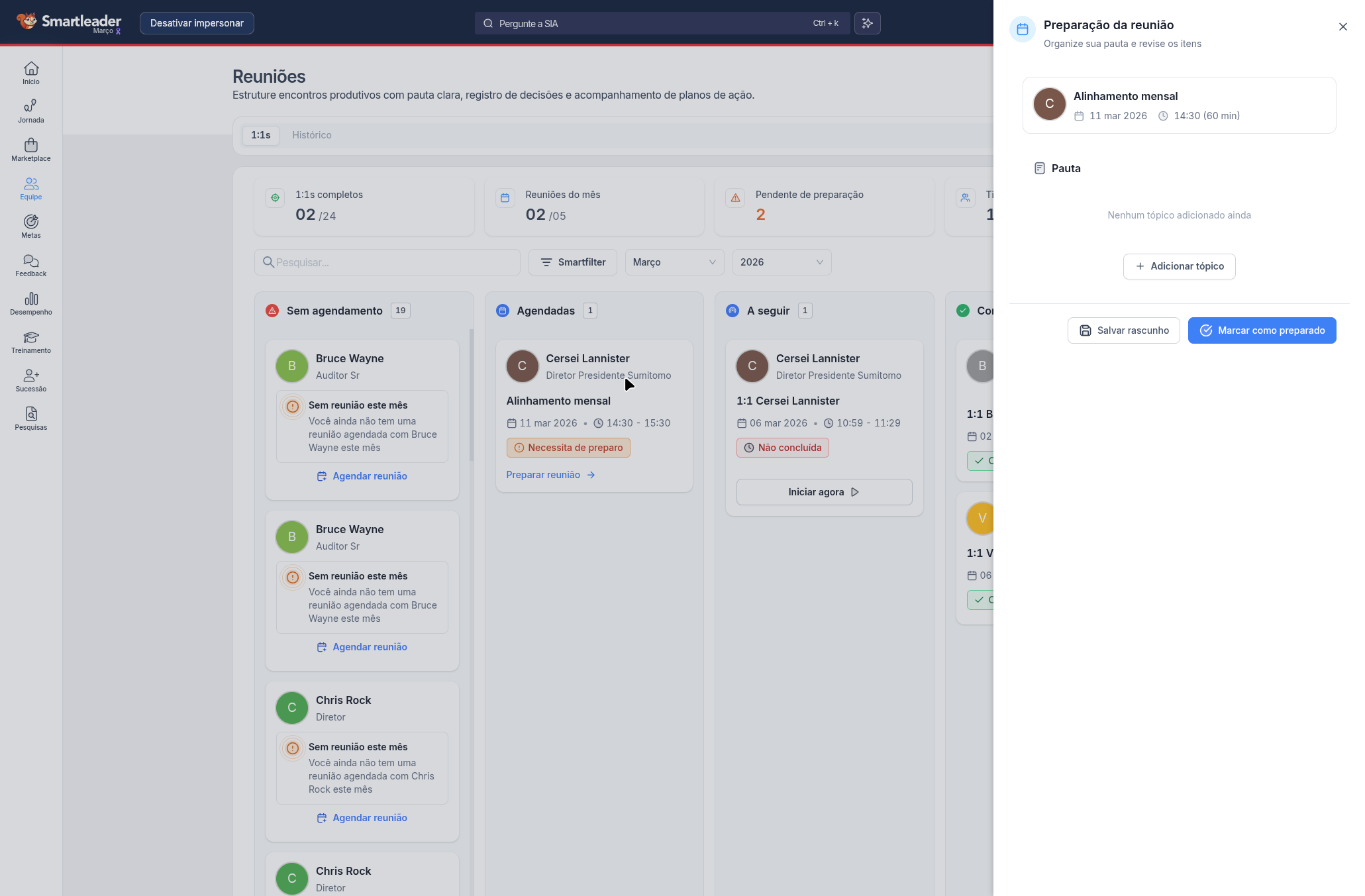
8 - Preparar a reunião
Caso a reunião ainda não esteja marcada como preparada:
- Localize a reunião no painel
- Clique em Preparar reunião
Na tela de preparação você poderá:
- Revisar a pauta
- Adicionar novos tópicos
- Salvar rascunho ou Marcar como preparada
Para finalizar a preparação clique em:
Marcar como preparado
A reunião então ficará pronta para execução.
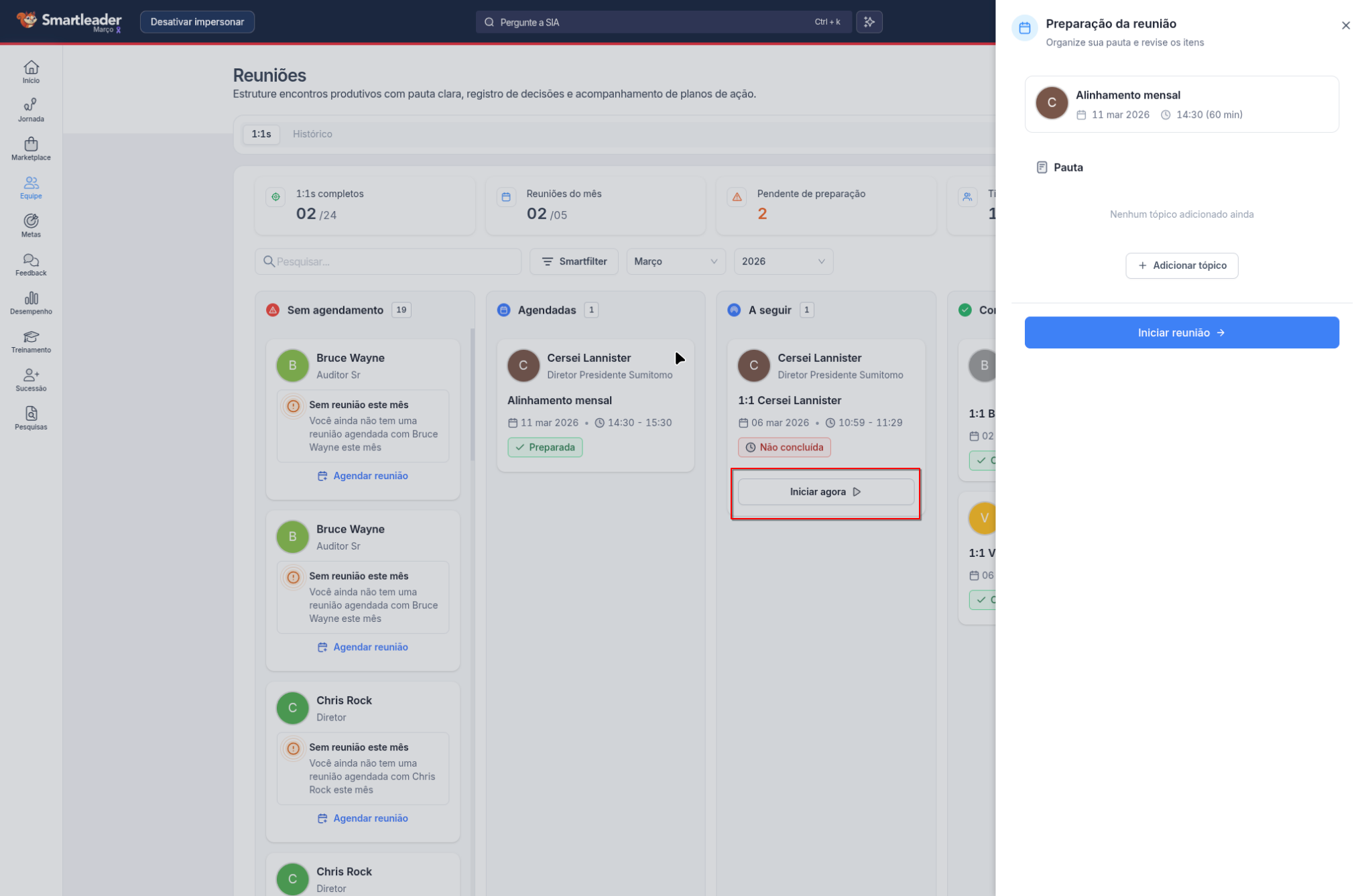
9 - Iniciar a reunião
Quando chegar o momento da reunião:
- Localize a reunião na coluna correspondente
- Clique em Iniciar reunião
O sistema abrirá o painel de execução da reunião. Conforme apresentado na demonstração, reuniões do dia ou pendentes ficam visíveis na coluna A seguir.
10 - Condução da reunião
Durante a reunião você poderá:
- Registrar anotações
- Escrever os principais pontos discutidos.
- Acompanhar a pauta
- Marcar os tópicos conforme forem sendo tratados.
- Consultar histórico
- Visualizar reuniões anteriores com o mesmo colaborador.
- Criar planos de ação
- Registrar tarefas ou ações definidas durante a reunião.
- Esse registro ajuda no acompanhamento da evolução do colaborador e no resgate de combinados futuros.
11 - Concluir a reunião
Após finalizar a conversa:
- Clique em Concluir reunião
A reunião será movida para a coluna Concluídas.
12 - Acompanhar histórico de reuniões
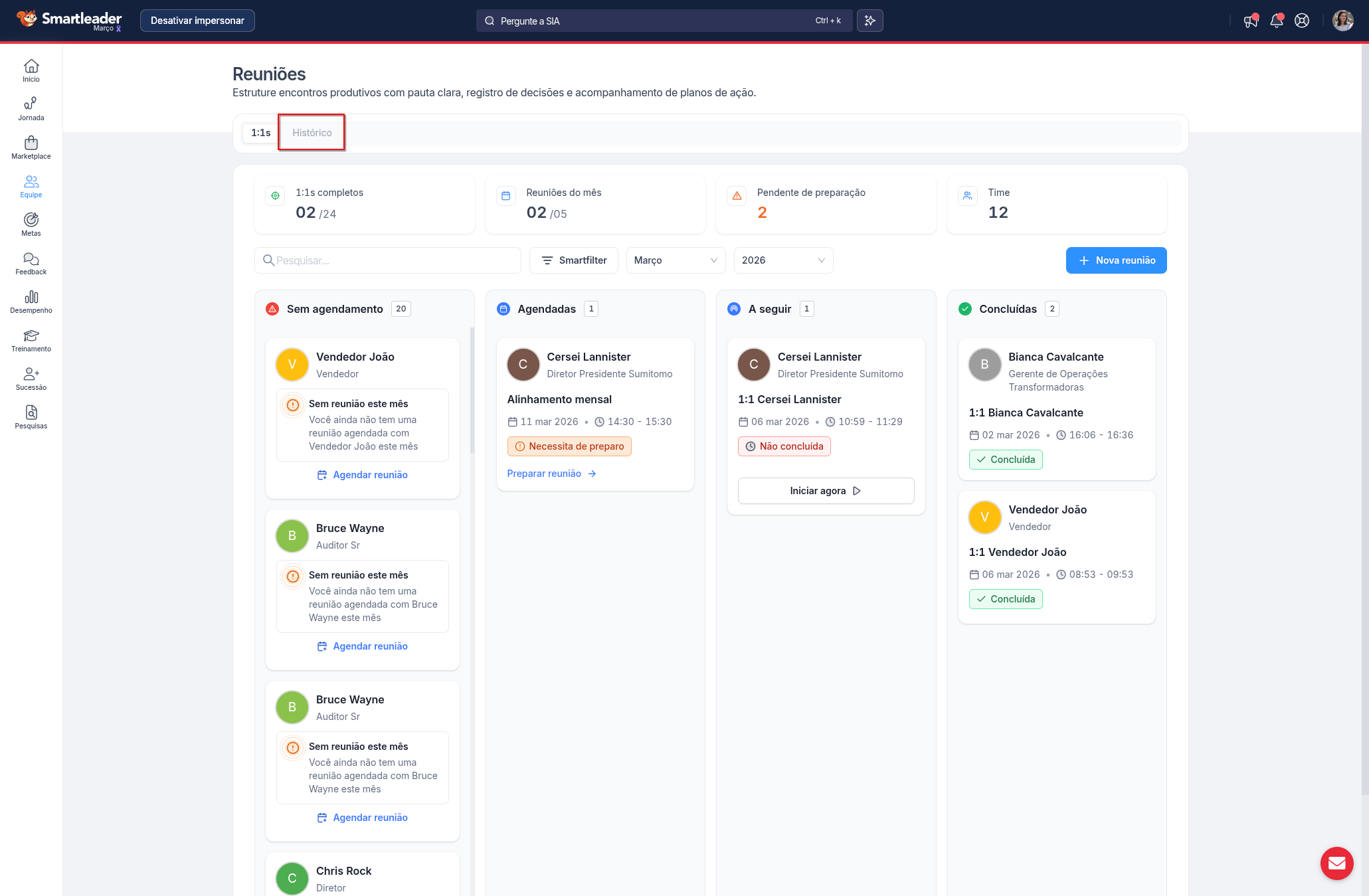
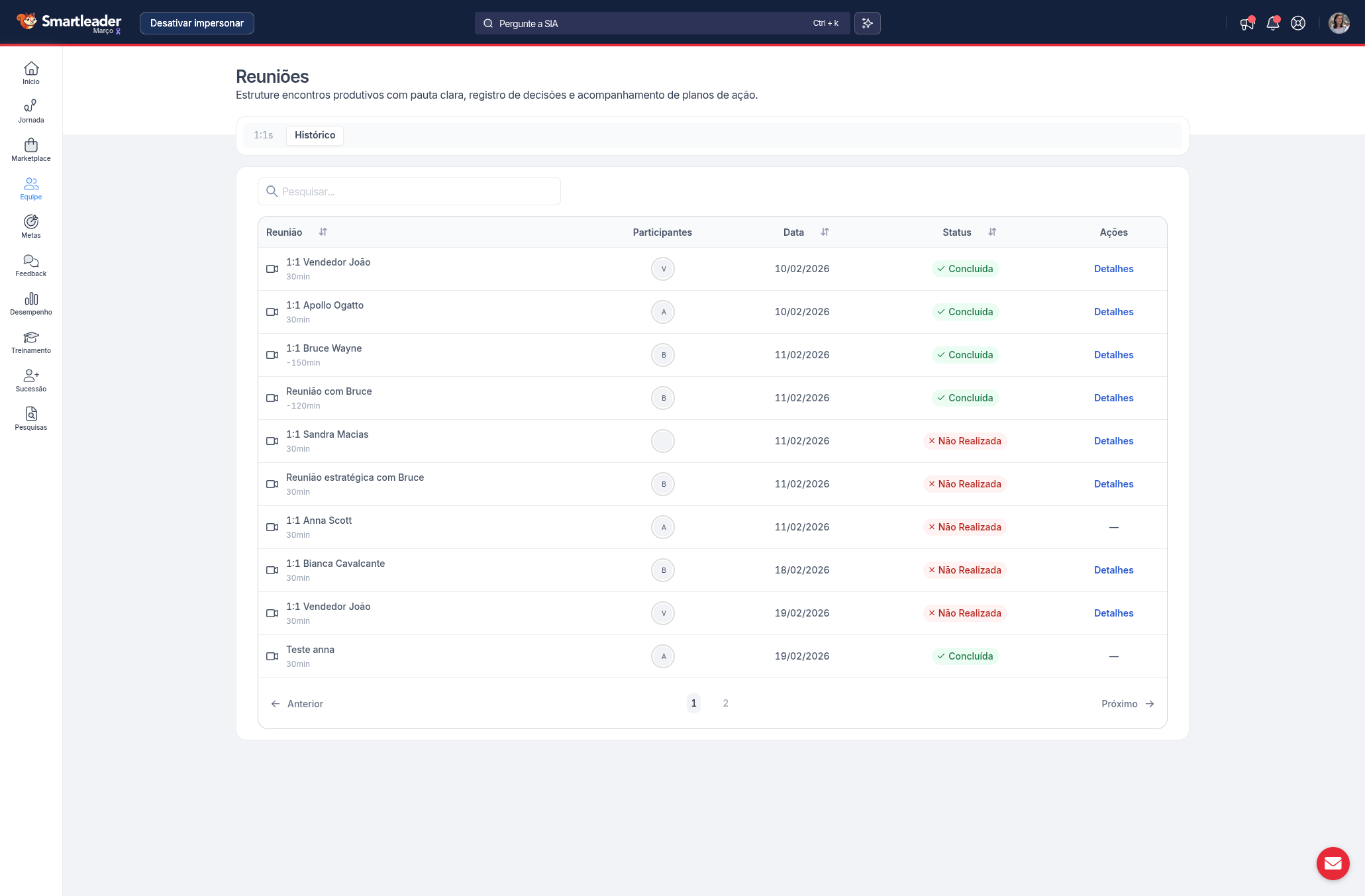
Na aba Histórico, você poderá visualizar:
- Reuniões realizadas
- Status da reunião
- Participantes
- Datas
- Registros relacionados
Esse histórico permite acompanhar a continuidade das conversas e decisões tomadas.
13 - Remover pendências de reunião
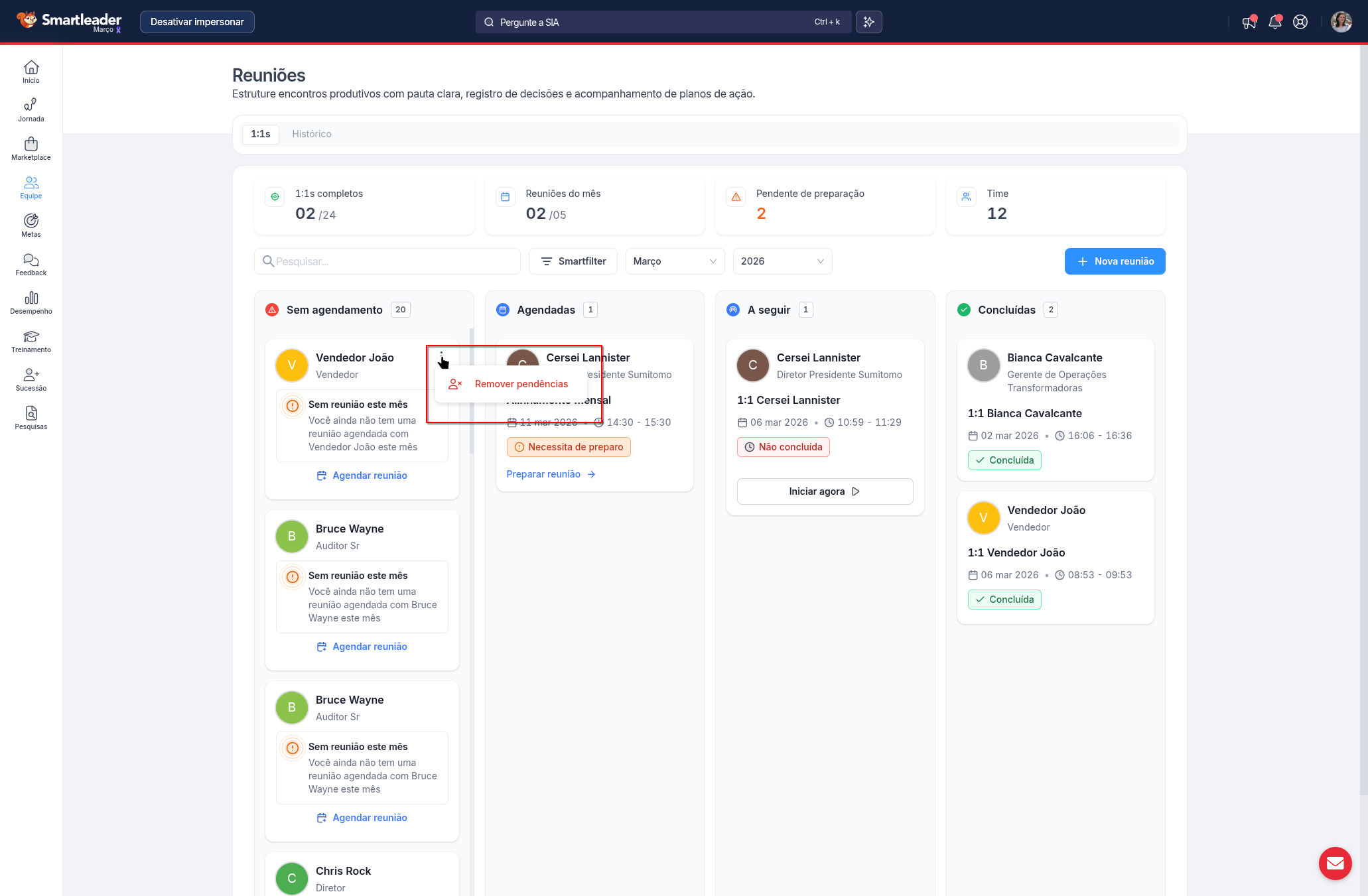
Caso um colaborador não possa realizar a reunião naquele período, como em casos de férias ou ausência:
- Acesse a pendência correspondente
- Selecione a opção de remoção da pendência
- Informe o motivo
O sistema removerá essa pendência da meta do mês, conforme a regra demonstrada no fluxo apresentado.
Comentários
0 comentário
Por favor, entre para comentar.