
Confira o passo a passo para de como criar conteúdos sendo facilitador interno:
1 - No módulo de Treinamento, selecione a opção de Faciliador e na sequência +Criar Novo:
2 - Sobre esse curso
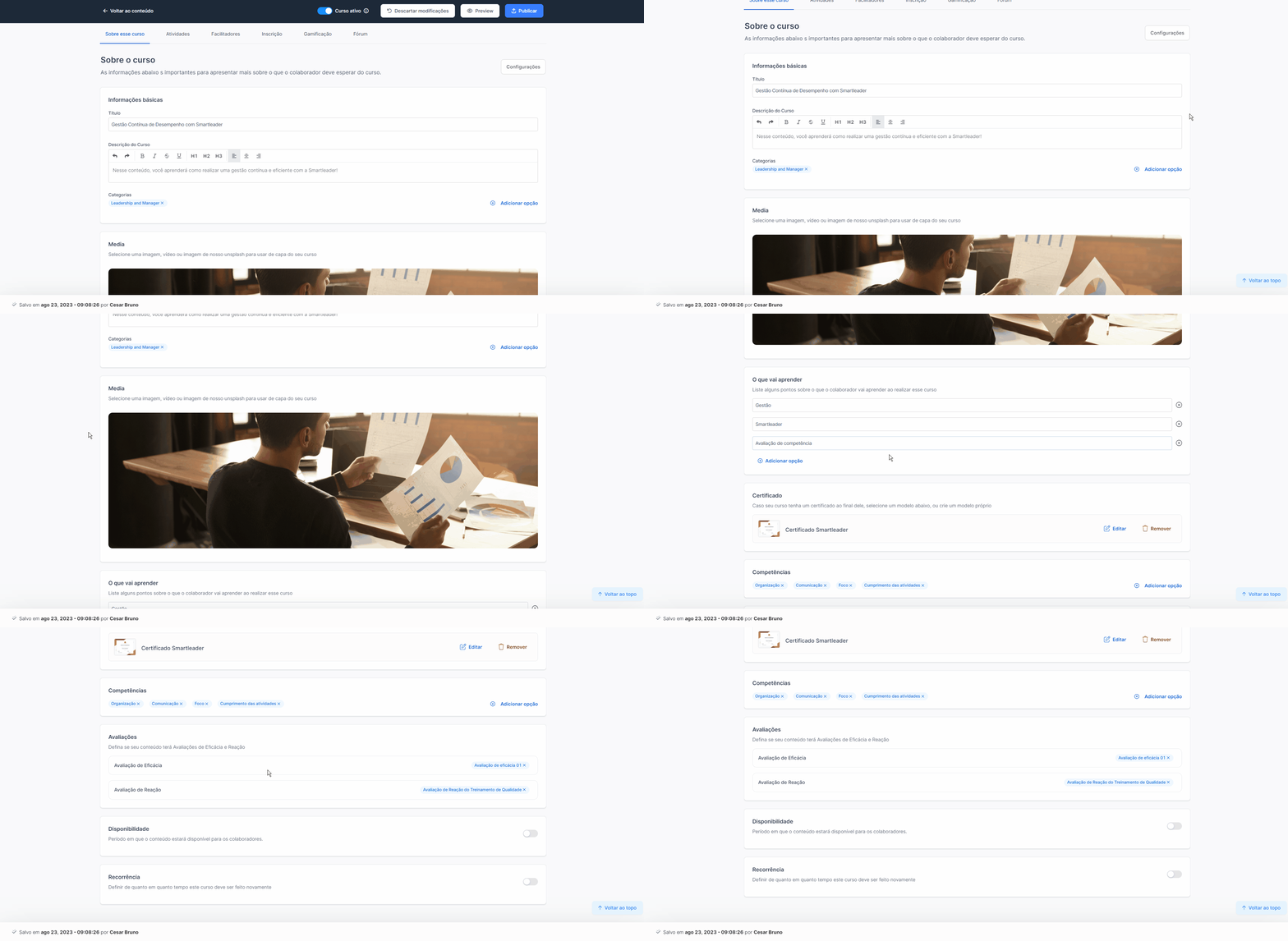
Na primeira aba do conteúdo, iremos definir as informações iniciais do conteúdo, como Titulo, descrição, avaliações e recorrência.
- Título: Aqui será definido o titulo do seu conteúdo;
- Descrição do Curso: A descrição do curso deve conter as informações principais do conteúdo. Por exemplo: o que será aprendido, os objetivos do curso, os conteúdos inseridos e a disponibilidade, caso houver;
- Categorias: Escolha uma, ou várias, categorias que o seu conteúdo pertence;
- Media: Aqui você irá inserir a imagem de capa do seu treinamento, que pode ser uma foto ou vídeo. Você também poderá utilizar alguma imagem do nosso banco de imagens;
- O que vai aprender: Aqui você irá listar habilidades e pontos importantes que serão trabalhados neste conteúdo;
- Certificado: Caso seu curso tenha um certificado ao final dele, selecione um modelo da nossa base, ou crie um modelo próprio. A seleção de certificados não é obrigatória, mas recomendamos a disponibilização para engajar o colaborador a realizar o treinamento;
- Competências: Aqui serão listadas as competências que poderão ser vinculadas ao conteúdo. As competências são criadas nos formulários de avaliação, pelos administradores deste módulo;
- Avaliações: Defina se seu conteúdo terá Avaliações de Eficácia e Reação (avaliações que são criadas pelos administradores deste módulo) e que estarão disponíveis para seleção;
- Disponibilidade: Defina o período em que o conteúdo estará disponível para os colaboradores. Caso não esteja habilitado, o conteúdo estará disponível livremente;
- Recorrência: Defina de quanto em quanto tempo este curso deve ser feito novamente. Caso exista conteúdo que precisam ser feito em um determinado período, essa chave é ideal para isso;
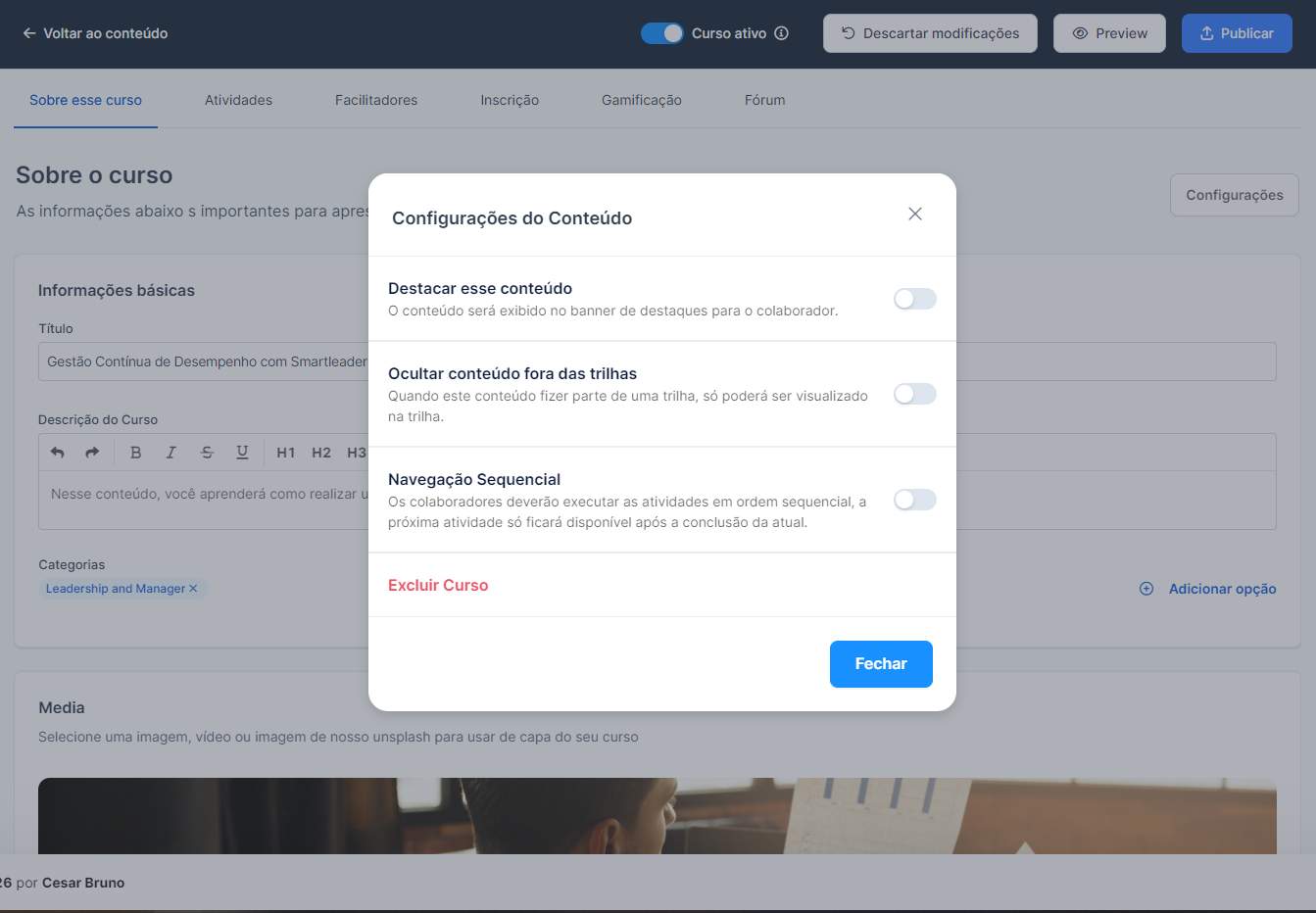
 Além disso, você pode realizar algumas configurações extras:
Destacar esse conteúdo: O conteúdo será exibido no banner de destaques para o colaborador;
Ocultar conteúdo fora das trilhas: Quando este conteúdo fizer parte de uma trilha, só poderá ser visualizado na trilha;
Navegação Sequencial: Os colaboradores deverão executar as atividades em ordem sequencial, a próxima atividade só ficará disponível após a conclusão da atual;
Excluir curso: Exclui permanentemente um conteúdo do sistema;
3 - Atividades
Diferentemente da arquitetura anterior, a restrição do módulo de treinamento que chamamos de V2 permite que você insira diferentes tipos de arquivos como atividades, ou seja, é possível inserir PDF, vídeos, SCORMs, atividades presenciais, links externos, PPT's e até mesmo arquivo de áudio em um mesmo treinamento. Legal né?
Nessa sessão, você deverá definir as atividades e se desejar separá-las por módulos, se desejar.
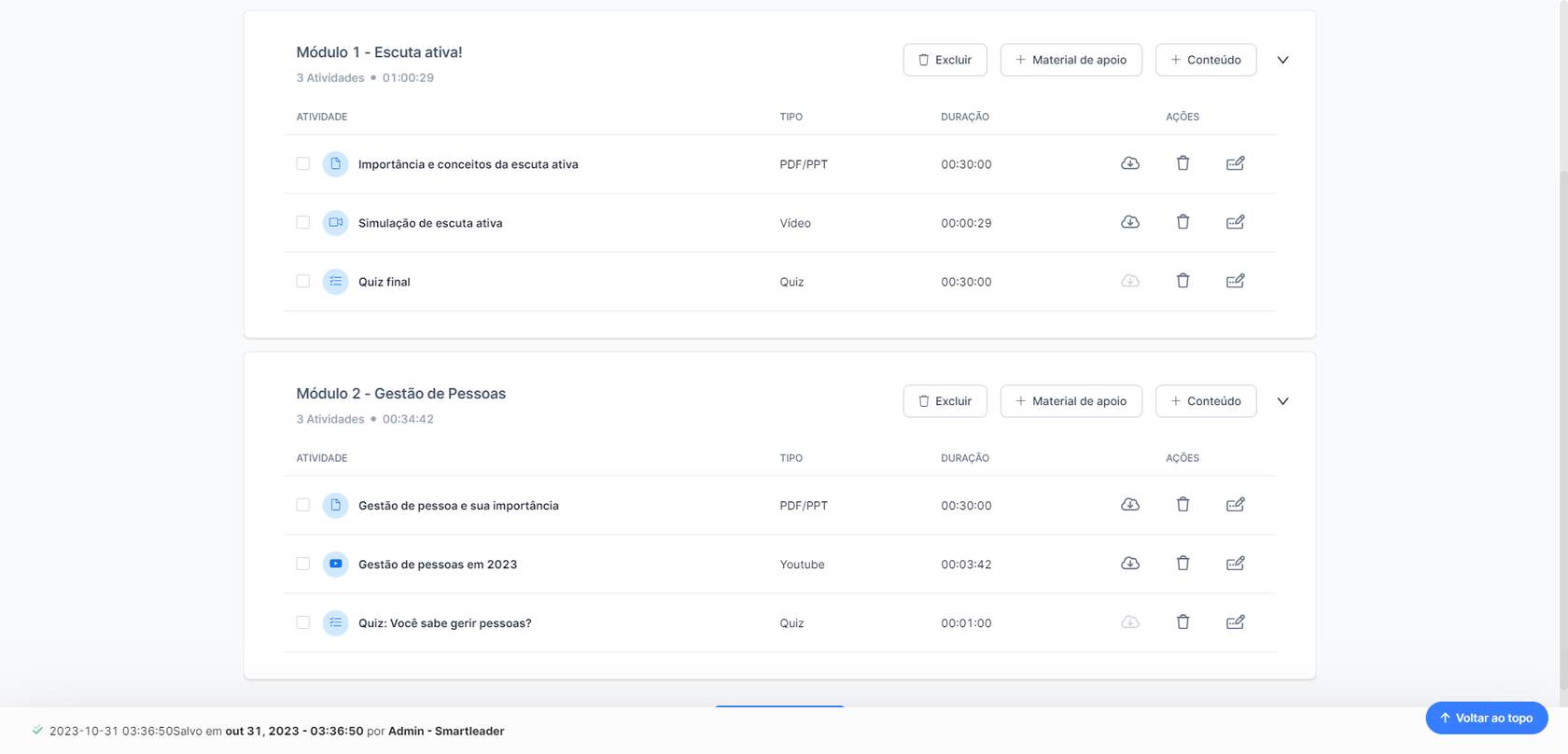
Dividir conteúdo por módulos: Ao dividir o curso por módulos, você pode organizar a forma como seu curso será realizado, seja por etapas ou assuntos diferentes. Dentro de cada um deles, você ainda pode inserir vários vídeos, quizzes, ppts, power points, lista de presença e até scorms! Ah, além disso você conta com a opção de inserir o material de apoio separado por cada módulo.
Veja este exemplo: Em um curso de Liderança , vamos dividi-lo em 2 módulos: Escuta ativa e Gestão de Pessoas.
Note que para cada módulo é possível inserir diversos tipos de conteúdos, materiais de apoio e também um Quiz!
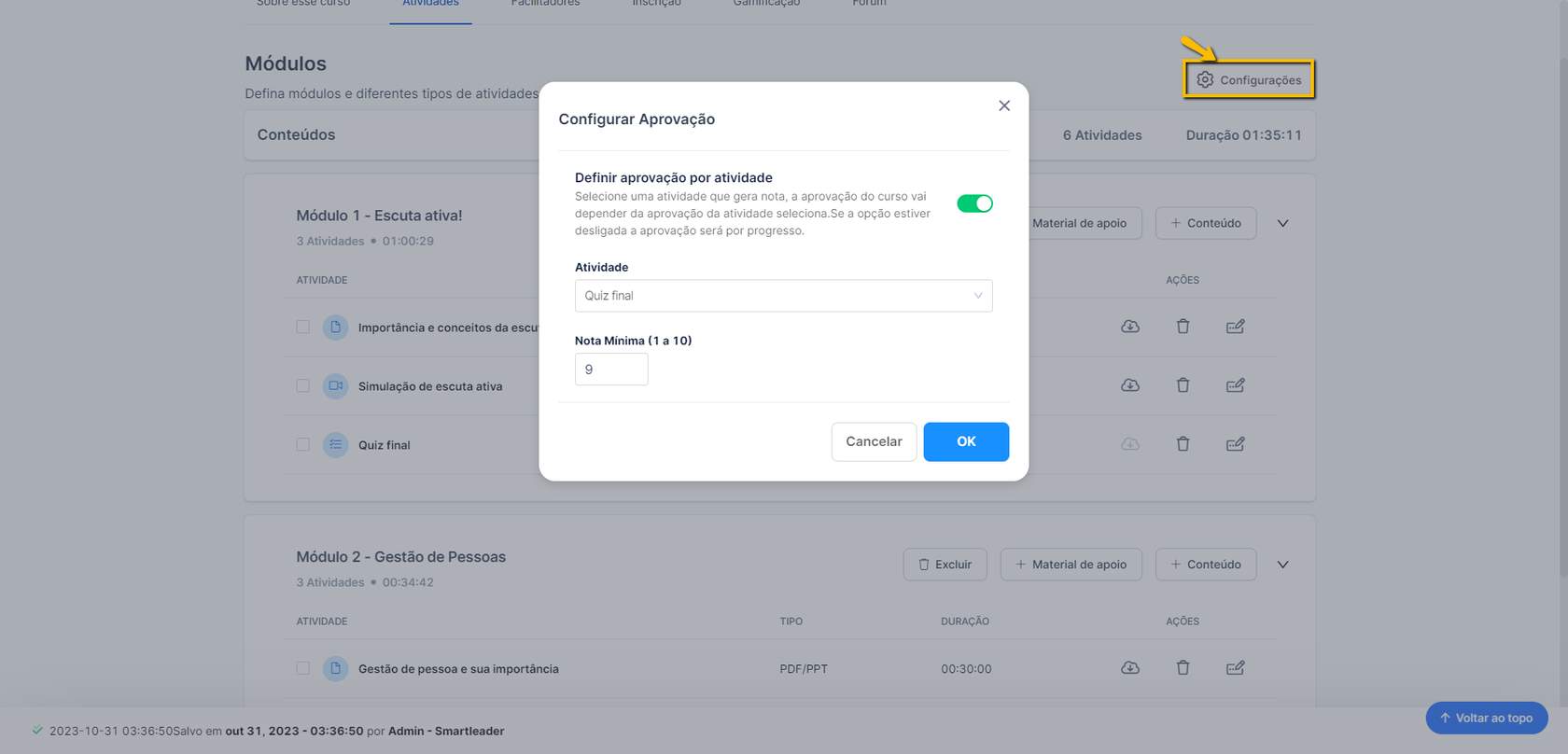
Configurações: Selecione uma atividade que gere nota, a aprovação do curso vai depender da aprovação desta atividade. Se a opção estiver desligada a aprovação será dada assim que o colaborador ver 100% do treinamento na aba Aba atividades > Botão configurações:
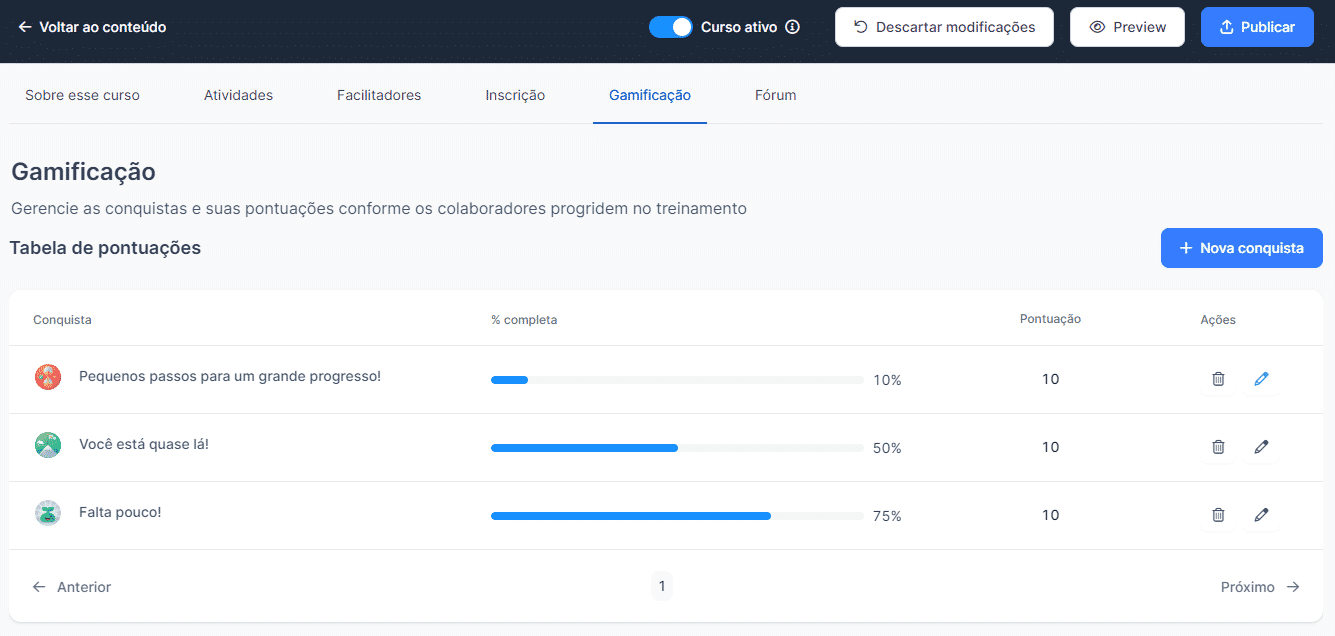
4 - Gamificação
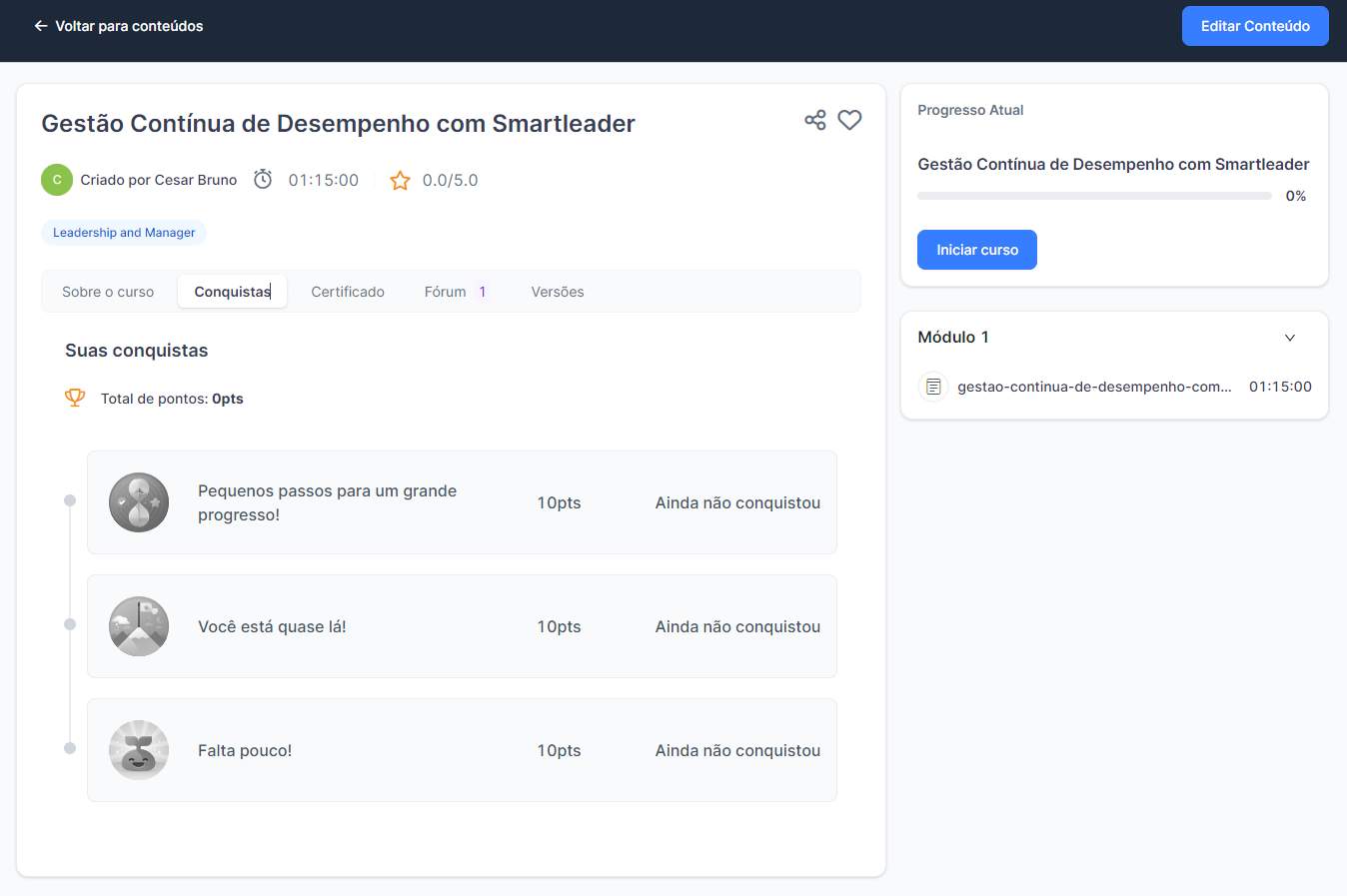
A gamificação serve para incentivar os colaboradores a realizarem os cursos do Smartleader. Através das pontuações, será possivel, por exemplo, definir milestones durante o conteúdo para demonstrar o progresso do colaborador e incentivar a conclusão do conteúdo.
5 - Fórum
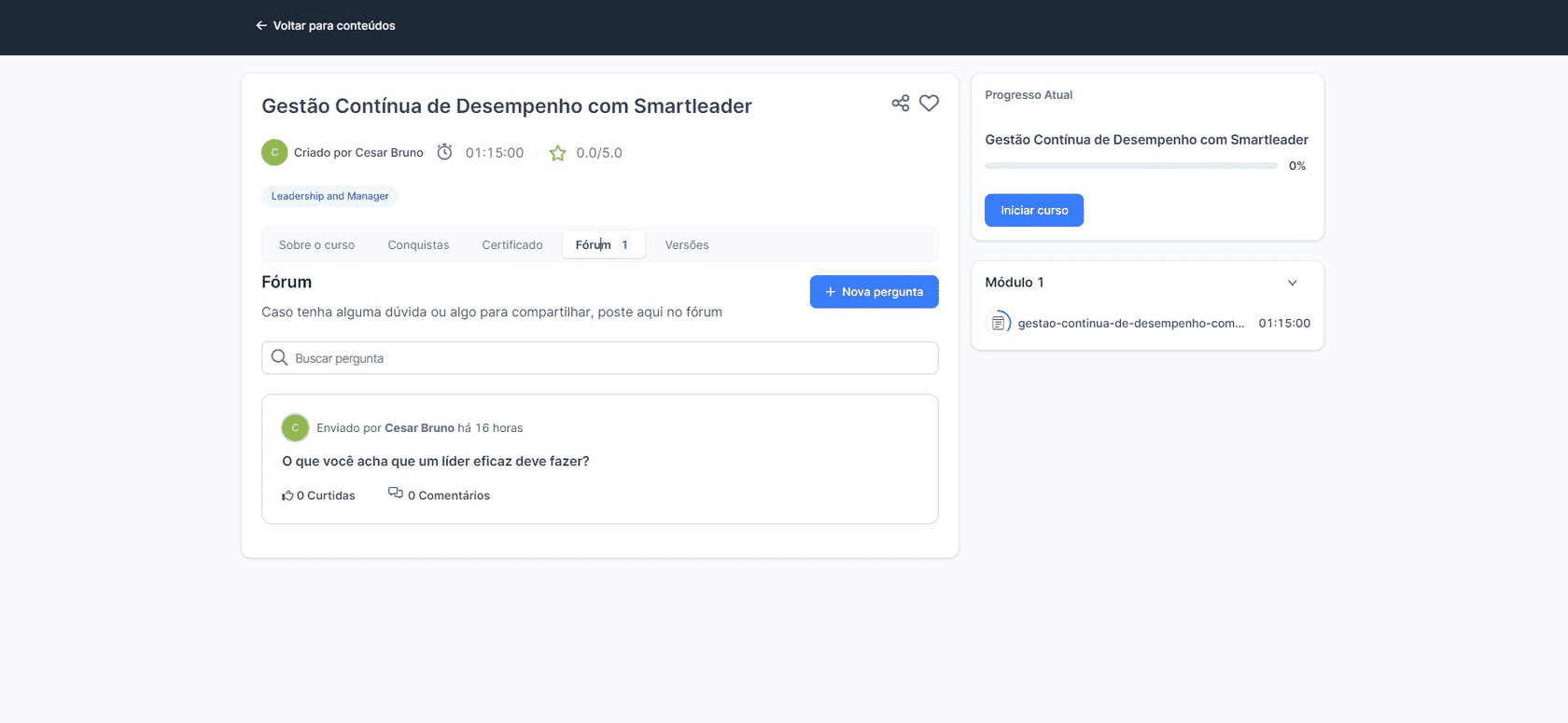
O fórum do curso é onde os colaboradores poderão realizar perguntas, conversas e compartilhar opiniões.
O forum é disponibilizado a partir de uma pergunta feita pelo administrador do sistema. Essa pergunta pode ser feita sobre um tópico do conteúdo, algo interessante a ser compartilhado ou simplesmente um iniciador de conversa.
Uma vez que a revisão tenha sido realizada pelo administrador, o conteúdo mudará de status para aprovado:
Caso o conteúdo seja rejeitado, o status será indicado em tela e você deve clicar no campo de status, para visualizar os pontos que o administrador indicou para que sejam realizadas as devidas adequações e enviar novamente para revisão:
Fácil não é mesmo?
Comentários
0 comentário
Por favor, entre para comentar.